
آموزش خرید بازی از پلی استیشن استور
انتشار:
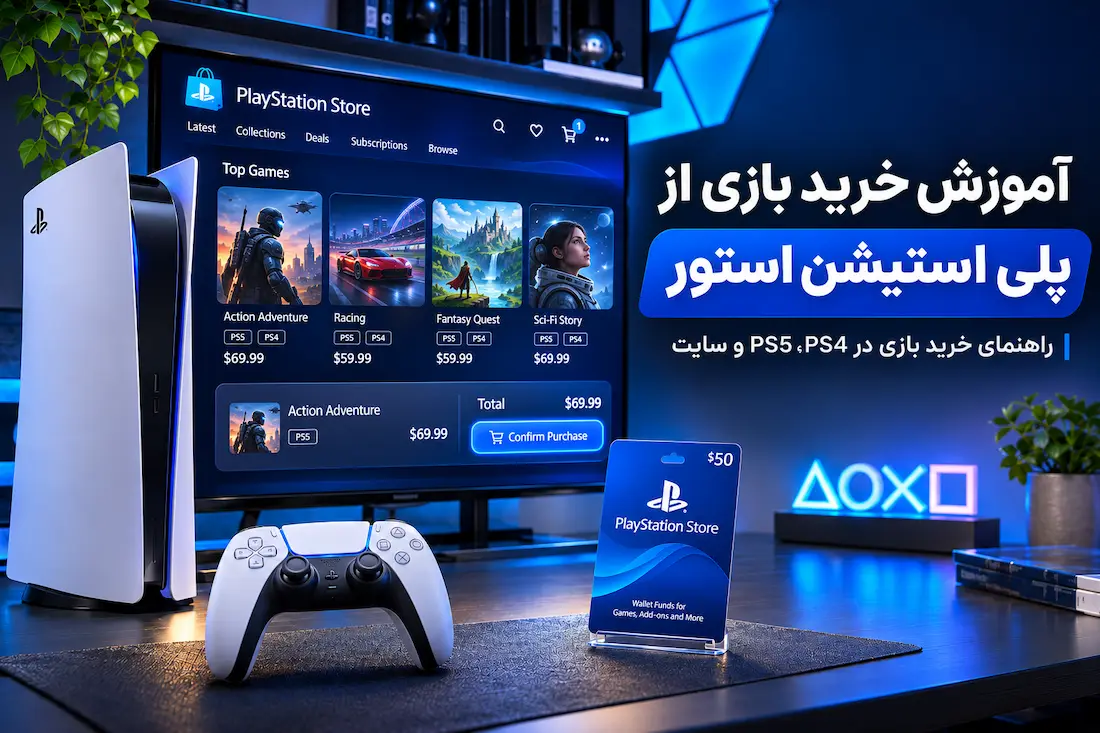
برای خرید بازی از پلی استیشن استور، وارد اکانت PSN شو و کیف پول (Wallet) رو با گیفت کارت همریجن اکانتت شارژ کن، یا با کارت معتبرِ کشور اکانتت پرداخت کن. بعد نسخهی درست بازی رو در سایت، اپلیکیشن، PS5 یا PS4 انتخاب کن، خرید رو تایید کن و از Game Library دانلودش کن.
در این آموزش خرید بازی از پلی استیشن استور، روشهای پرداخت، مراحل خرید در هر دستگاه، دانلود، هزینهها و قوانین بازگشت وجه و رفع خطاهای رایج رو مرور میکنیم. مسیرها مربوط به بازی دیجیتال PS5 و PS4 روی اکانت خودته.
برای خرید بازی از پلی استیشن استور به چه چیزهایی نیاز داریم؟
اکانت: یک اکانت PSN که صاحبش حداقل ۱۸ سال داره؛ برای ساختنش آموزش ساخت اکانت پلی استیشن رو ببین.
روش پرداخت: موجودی کیف پول از گیفت کارت همریجن، یا کارتی که در کشور اکانتت پذیرفته میشه.
دستگاه: سایت پلی استیشن استور، اپلیکیشن PlayStation App، یا کنسول PS5 و PS4.
فضای خالی: جای کافی روی کنسول برای حجمی که در صفحهی هر بازی نوشته شده.
ریجن اکانت همون کشوریه که موقع ساخت اکانت انتخاب کردی و بعداً عوض نمیشه. همین ریجن مشخص میکنه کدوم نسخهی پلی استیشن استور رو میبینی، چه گیفت کارتی روی اکانتت فعال میشه و اطلاعات کارت پرداختت باید با کدوم کشور جور باشه. اگه ریجن اکانتت رو نمیدونی، راهنمای تشخیص ریجن اکانت پلی استیشن رو ببین.
روشهای پرداخت در پلی استیشن استور
پلی استیشن استور دو راه پرداخت داره: شارژ کیف پول یا پرداخت مستقیم با کارت و سرویسهایی مثل PayPal. موقع خرید اول موجودی کیف پول خرج میشه و اگه کافی نباشه، باقی مبلغ رو میتونی با روش پرداخت ثبتشده بدی.
مورد | گیفت کارت | کارت یا PayPal |
|---|---|---|
چی لازم داری | کد گیفت کارت | کارت یا PayPal ثبتشده |
شرط ریجن | ریجن کد با ریجن اکانت یکی باشه | اطلاعات پرداخت با کشور اکانت جور باشه |
مبلغ خرید لغوشده | به کیف پول برمیگرده | به همون کارت یا PayPal؛ اگه نشه، به کیف پول |
با کارت بانکی ایرانی نمیشه پرداخت کرد؛ راه خرید روی اکانت خودت گیفت کارته.
شارژ کیف پول با گیفت کارت
گیفت کارت پلی استیشن یک کد ۱۲ کاراکتریه که بعد از ثبت (Redeem)، مبلغش به کیف پول اکانت اضافه میشه. هر کد فقط یک بار و فقط روی اکانت همریجنش ثبت میشه.
کد رو میتونی با پرداخت تومانی از صفحهی خرید گیفت کارت پلی استیشن در گیفت تو تهیه کنی؛ فقط ریجنش رو همون ریجن اکانتت انتخاب کن.
گزینهی Redeem Code توی پلی استیشن استور هر دستگاه هست و مسیر قدمبهقدمش در PS5، PS4 و سایت، با تصویر، در آموزش استفاده از گیفت کارت پلی استیشن اومده. در اپلیکیشن PlayStation App هم اول آیکون PS Store رو بزن و بعد از منو، Redeem Code رو انتخاب کن.
پرداخت مستقیم با کارت اعتباری یا PayPal
بدون گیفت کارت هم میتونی خرید کنی: کارت یا حساب PayPal رو در بخش Payment Management اکانت ثبت کن و موقع Checkout انتخابش کن. روشهای پذیرفتهشده به کشور اکانت بستگی داره؛ مثلاً اکانت آمریکا Visa، Mastercard، American Express، Discover، PayPal، Venmo، Apple Pay و Cash App Pay رو قبول میکنه و تا سه کارت و یک سرویس پرداخت رو ذخیره میکنه. اطلاعات پرداخت هم باید با کشور اکانت جور باشه، وگرنه ممکنه خرید انجام نشه.
مراحل خرید بازی از پلی استیشن استور
وقتی کیف پولت شارژ شد یا کارتت رو ثبت کردی، مسیر خرید فقط به دستگاهی بستگی داره که باهاش خرید میکنی؛ مراحل هر کدوم رو جدا آوردیم.
خرید بازی از سایت پلی استیشن استور
قبل از شروع، اطلاعات ورود اکانت و موجودی کیف پول یا کارت ثبتشده لازم داری.
در سایت پلی استیشن استور وارد اکانتت شو (Sign In).
بازی رو با جستجو یا از بین دستهها پیدا کن.
در توضیحات، نسخه (Edition)، ردهی سنی و سازگاری رو چک کن.
Add to Cart، یا برای پیشخرید Pre-Order رو بزن.
دستورهای روی صفحه رو تا تایید خرید دنبال کن.
بعد از تایید، بازی در Game Library، بخش Purchased دیده میشه.
خرید بازی با اپلیکیشن PlayStation App
اپلیکیشن روی اندروید ۶٫۰ یا iOS ۱۲٫۲ به بالا نصب میشه و باید با اکانتت وارد شده باشی.
در اپلیکیشن، آیکون PS Store رو بزن.
بازی رو با جستجو یا از بین دستهها پیدا کن.
در توضیحات، نسخه و سازگاری رو چک کن.
Add to Cart، یا برای پیشخرید Pre-Order رو بزن.
خرید و روش پرداخت رو تایید کن.
بعد از تایید، بازی در Game Library اپلیکیشن، بخش Purchased دیده میشه.
خرید بازی در PS5
کنسول باید آنلاین باشه و با اکانتی وارد شده باشی که کیف پولش رو شارژ کردی.
از صفحهی Games، PlayStation Store رو باز کن.
بازی رو با Search یا از بین دستهها پیدا کن.
در توضیحات، نسخه، ردهی سنی و سازگاری رو چک کن.
قیمت نسخهی مورد نظرت رو انتخاب کن.
دستورهای روی صفحه رو تا تایید خرید دنبال کن.
بعد از خرید، گزینهی Download ظاهر میشه و بازی در Game Library، بخش Your Collection هم هست.
خرید بازی در PS4
با اکانتی که کیف پولش رو شارژ کردی وارد PS4 شو و کنسول رو به اینترنت وصل کن.
از صفحهی اصلی، PlayStation Store رو باز کن.
بازی رو با جستجو یا از منوی کناری بر اساس نوع محتوا پیدا کن.
Add to Cart، یا برای پیشخرید Pre-Order رو بزن.
Proceed to Checkout رو بزن.
بعد از تایید خرید، بازی در Library، بخش Purchased قرار میگیره.
چگونه بازی خریداریشده را پیدا و دانلود کنیم؟
دستگاه | خریدها کجاست | دانلود |
|---|---|---|
PS5 | Game Library، بخش Your Collection | بازی رو انتخاب کن و Download رو بزن؛ نصبش خودکار انجام میشه. |
PS4 | Library، بخش Purchased | بازی رو انتخاب کن و Download رو بزن. |
سایت | منوی پروفایل، Game Library و بخش Purchased | Download رو بزن تا بازی به کنسولت فرستاده بشه. |
اپلیکیشن | Game Library، بخش Purchased | Download to Console رو بزن. |
دانلود از راه دور، یعنی از سایت یا اپلیکیشن، فقط وقتی کار میکنه که PS5 با همین اکانت وارد شده باشه یا PS4 بهعنوان کنسول اصلی (Primary) فعال باشه. برای اپلیکیشن، کنسول باید از Settings اپلیکیشن و گزینهی Pair Console to App جفت شده باشه و در حالت Rest Mode با تنظیم Stay Connected to the Internet بمونه. اگه دانلود خودکار رو روشن نکرده باشی، دانلود دفعهی بعد که کنسول رو روشن کنی شروع میشه.
نکات مهم قبل از خرید بازی
نسخه: یک بازی ممکنه نسخههایی مثل Standard و Deluxe با محتوا و قیمت متفاوت داشته باشه، پس اسم کامل نسخه و فهرست محتواش رو قبل از تایید بخون.
پلتفرم: بعضی محصولها فقط برای PS4 یا فقط برای PS5 هستن و بعضی بازیهای PS4 روی PS5 به نسخهی دیجیتال PS5 ارتقا پیدا میکنن، پس پلتفرم رو در صفحهی بازی چک کن.
نوع محتوا: قیمت پایینتر گاهی مال DLC، Season Pass یا ارز داخل بازیه و نه خود بازی، پس نوع محصول رو در صفحهش ببین.
تخفیف: بازی رو به Wishlist اضافه کن، چون پلی استیشن استور در طول سال حراج داره و Days of Play هم حراج سالانهی سونیه.
اکانت خودت: طبق شرایط استفادهی سونی، خرید یک مجوز شخصی و غیرتجاریه و اطلاعات ورود اکانت نباید دست دیگران باشه، پس اکانت ظرفیتی با این شرایط جور نیست.
هزینهها، محدودیتها و قوانین بازگشت وجه
این قانونها مال اکانتهای آمریکا در صفحههای رسمی سونی هستن و در ریجنهای دیگه ممکنه فرق کنن؛ متن کامل در سیاست لغو خرید پلی استیشن استور اومده.
قیمتها بدون مالیات فروش نمایش داده میشن و مالیات موقع پرداخت اضافه میشه. کیف پول سقف موجودی داره و کدی که موجودی رو از سقف بالاتر ببره ثبت نمیشه.
امکان لغو به نوع خرید بستگی داره:
شارژ کیف پول: قابل لغو نیست و مبلغش تو کیف پول میمونه.
بازی و افزودنی: تا ۱۴ روز بعد از خرید، اگه دانلود یا استریمش رو شروع نکرده باشی؛ بعدش فقط در صورت ایراد.
پیشخرید: تا روز عرضه اگه بیشتر از ۱۴ روز قبلش پرداخت کردی، وگرنه تا ۱۴ روز بعد از پرداخت؛ شروع دانلود یا پیشبارگذاری این امکان رو میگیره.
اشتراک: تا ۱۴ روز بعد از اولین پرداخت، حتی بعد از استفاده؛ ممکنه مبلغ به نسبت استفاده کم بشه.
اگه اشتراک رو با موجودی کیف پول بخری، ممکنه سونی ثبت روش پرداخت رو هم بخواد؛ جزئیاتش در خرید اشتراک پلی استیشن پلاس با گیفت کارت اومده.
رفع مشکلات رایج در شارژ کیف پول و خرید
مشکل
دلیل احتمالی
راهحل
کد گیفت کارت فعال نمیشه
ریجن کد با ریجن اکانت یکی نیست یا تاریخ انقضاش گذشته
کدی همریجن اکانتت و منقضینشده تهیه کن؛ حالتهای دیگه در راهنمای سونی برای مشکلات کد گیفت کارت اومده.
کد قبلاً استفاده شده
هر کد فقط یک بار ثبت میشه
در Account Management بخش Transaction History رو ببین؛ کدهای ثبتشده اونجا نشون داده میشن.
کد ۱۰ کاراکتری قبول نمیشه
کد ۱۰ کاراکتری کد تخفیفه، نه گیفت کارت
موقع Checkout واردش کن.
روی PS4 خطای E-82000138 میده
موجودی بعد از ثبت کد از سقف کیف پول بالاتر میره
اول بخشی از موجودی رو خرج کن، بعد کد رو ثبت کن.
مبلغی بیشتر از قیمت بازی کم شده
در اکانت آمریکا مالیات فروش موقع پرداخت اضافه میشه
موجودی رو کمی بیشتر از قیمت بازی نگه دار.
خرید اشتراک با موجودی کیف پول کارت میخواد
سونی ممکنه برای اشتراک ثبت روش پرداخت رو لازم بدونه
یک روش پرداخت معتبر به اکانت اضافه کن.
بازی خریداریشده پیدا نمیشه
معلوم نیست خرید کامل شده یا نه
Game Library رو ببین و اگه بازی نبود، Transaction History رو چک کن.
جمعبندی
خرید بازی از پلی استیشن استور سه قدم داره: پرداخت با شارژ کیف پول یا کارت، خرید در سایت یا اپلیکیشن یا کنسول، و دانلود از Game Library. قبل از هر خرید، ریجن کد و اکانت، نسخهی بازی و قانونهای بازگشت وجه رو یک بار دیگه چک کن.
سوالات متداول
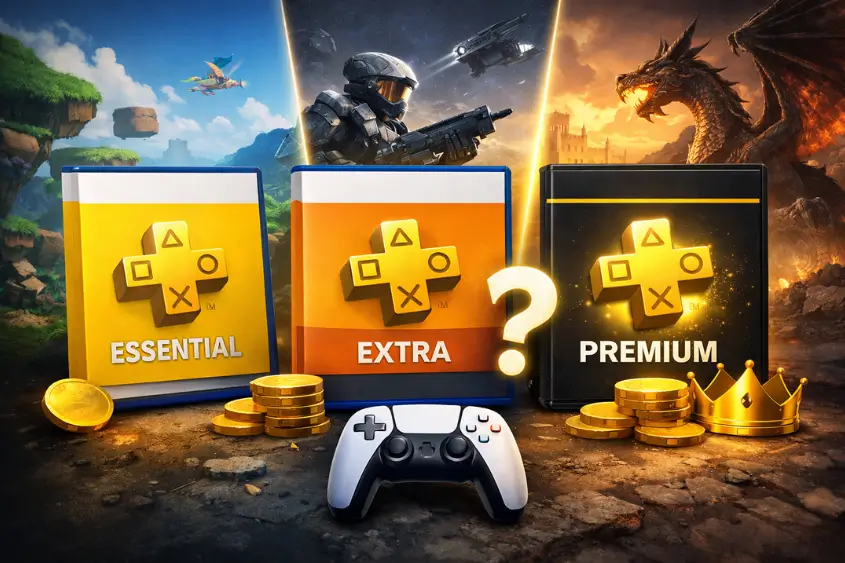
پلی استیشن پلاس برای بازی آنلاین چندنفره، بازیهای ماهانه و Game Catalog لازمه، نه برای خرید بازی. Game Catalog در پلنهای Extra و Premium هست؛ برای انتخاب پلن، مقایسه پلنهای پلی استیشن پلاس رو ببین.
چیزی که میخری مجوز شخصی استفاده از بازیه، نه مالکیتش، و طبق شرایط سونی دسترسی به محتوا میتونه تغییر کنه. اگه اکانت رو ببندی یا حذف کنی، ممکنه دسترسیت به خریدها از بین بره. سونی هم در صورت نقض قوانین میتونه دسترسی به اکانت یا بعضی محتواها رو محدود کنه.
موجودی کیف پول و محتوای خریداریشده بین اکانتها منتقل نمیشه و مجوز بازی هم شخصیه. پس کد گیفت کارت رو روی همون اکانتی ثبت کن که میخوای باهاش خرید کنی.
اشتراک گذاری مطلب


نوشتن دیدگاه و پرسش
دیدگاه های بقیه رو می تونی همین جا بخونی. برای نوشتن فقط به یه حساب گیفت تو نیاز داری.
دیدگاه ها و پرسش ها
هنوز دیدگاهی ثبت نشده. اولین نفری باش که تجربه ش رو از این مطلب می نویسه.