
وارد کردن اپل ایدی در آیفون
انتشار: بروزرسانی:
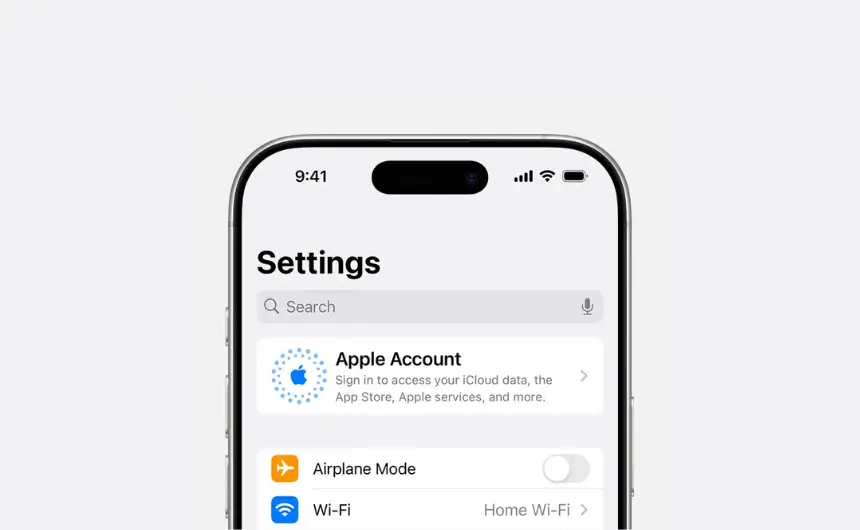
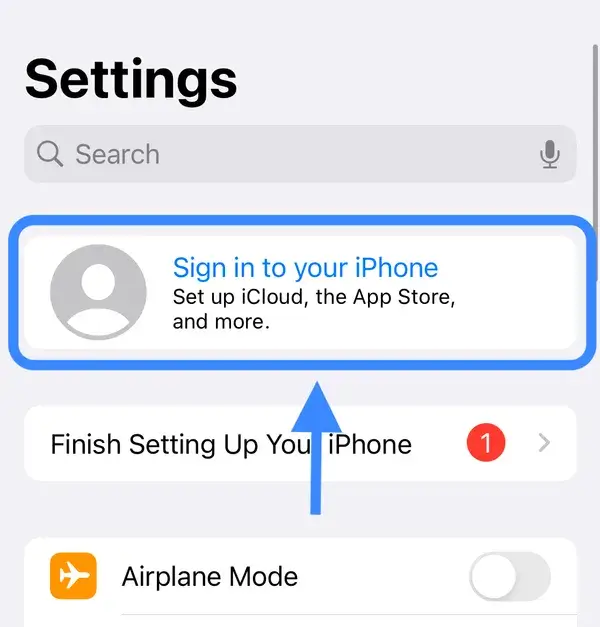
وارد کردن اپل ایدی در آیفون از بخش Settings انجام میشه. برنامه Settings رو باز کن و بالای صفحه روی Apple Account بزن. بعد Sign in Manually رو انتخاب کن و ایمیل و رمز اپل ایدیت رو وارد کن. چند ثانیه بعد اکانتت روی گوشی فعاله.
روی مدلهای مختلف آیفون و روی آیپد، مسیر کار تقریباً یکیه و پایینتر تفاوتها رو گفتیم. چیزی که معمولاً کار رو متوقف میکنه دو تا صفحهست: صفحهای که شماره موبایل میخواد و خطای آیکلود. راه رد کردن هر دو رو همینجا قدم به قدم نوشتیم.
این آموزش برای کاربرهای ایرانیه که نمیتونن با شمارهی ایران تأیید دو مرحلهای اپل رو فعال کنن.
مراحل وارد کردن اپل ایدی از تنظیمات آیفون
اگه اپل ایدی دیگهای روی گوشی وارد شده، اول باید اون رو خارج کنی و بعد این مراحل رو انجام بده.
برنامه Settings رو باز کن.

بالای صفحه روی Apple Account بزن. این گزینه بالاتر از همهی بخشهای دیگهست.
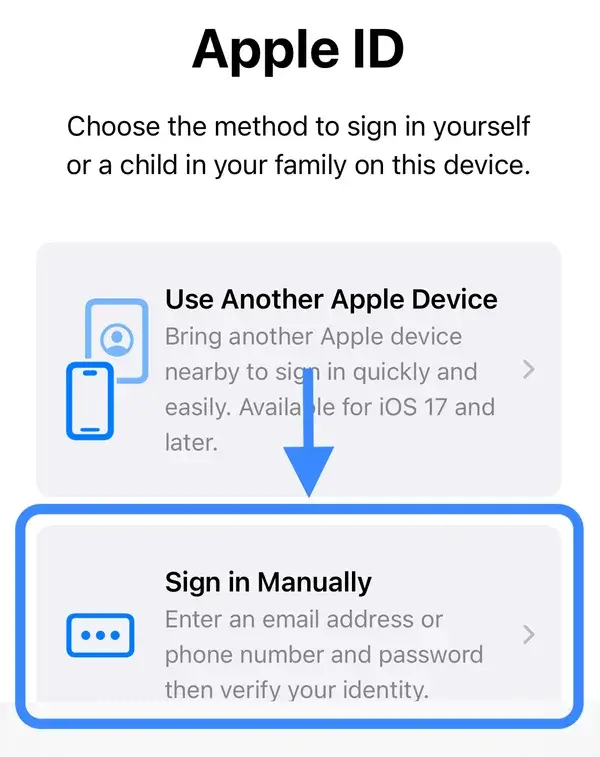
دو تا راه ورود بهت نشون داده میشه: Use Another Apple Device و Sign in Manually. گزینهی اول وقتی به کار میاد که یه آیفون یا آیپد دیگه داشته باشی که همین اپل ایدی روش وارد شده. اگه نداری، Sign in Manually رو بزن.
ایمیل اپل ایدیت رو وارد کن و Continue رو بزن.
رمز عبور رو وارد کن و دوباره Continue رو بزن.

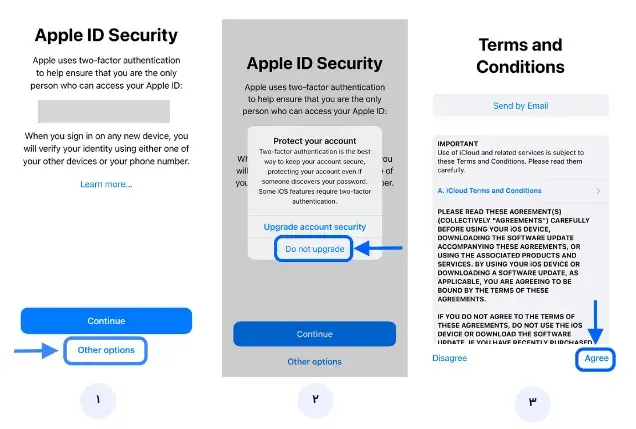
اگه صفحهی Apple Account Security باز شد، Continue رو نزن. برو پایین صفحه، Other Options رو بزن و Don't Upgrade رو انتخاب کن.
اگه صفحهی Previous data will be removed اومد، یعنی روی گوشی اطلاعاتی از اپل ایدی قبلی مونده. اگه برات مهمه، Continue رو نزن و Other Options رو بزن، بعد Continue Anyway and Merge و Confirm and Merge.
توی صفحهی آخر Terms & Conditions رو Agree بزن.
بعد از این مراحل باید اسم خودت رو بالای صفحهی Settings ببینی. یعنی اپل ایدی روی گوشی نشسته و میتونی وارد App Store بشی و برنامه دانلود کنی. همین مسیر و همین دو گزینهی ورود رو اپل توی راهنمای ورود به حساب اپل نوشته.
وارد کردن اپل ایدی در مدلهای مختلف آیفون
مراحل بالا روی همهی مدلهای آیفون یکیه و فقط یک صفحه فرق میکنه. توی آیفونهای جدیدتر اول ازت میپرسن که با دستگاه دیگه وارد میشی یا دستی، ولی توی آیفونهای قدیمی این سؤال نمیاد و مستقیم صفحهی ایمیل و رمز باز میشه. از اون به بعد هیچ فرقی نیست.
کدوم حالت رو میبینی به نسخهی iOS بستگی داره، و هر مدل آیفون تا یه نسخهی مشخص آپدیت میشه:
آیفون XR، XS، ۱۱، ۱۲، ۱۳، ۱۴، ۱۵، ۱۶، ۱۷، iPhone Air و iPhone SE نسل ۲ و ۳: صفحهی انتخاب روش ورود رو میبینی.
آیفون X و ۸ و ۷ و ۶s و ۶: این صفحه نمیاد و مستقیم ایمیل و رمز ازت خواسته میشه.
اگه نمیدونی گوشیت چه نسخهای داره، از Settings به General و بعد About برو.
موقع وارد کردن اپل ایدی ازم شماره موبایل میخواد، چی کار کنم؟
اگه بعد از زدن رمز، صفحهی Apple Account Security باز شد و ازت شماره موبایل خواست، Continue رو نزن. اپل توی این صفحه میخواد تأیید دو مرحلهای رو روی حسابت فعال کنه و برای این کار به شمارهای از کشورهای مورد قبولش نیاز داره. اپل لیست این کشورها رو منتشر کرده و بین کشورهای خاورمیانه اسم ایران نیومده.
برو پایین همون صفحه.
روی Other Options بزن.
گزینهی Don't Upgrade رو انتخاب کن.
توی صفحهی بعد Terms & Conditions رو Agree بزن.
اگه اشتباهی Continue رو زدی، از صفحهی بعدی برگرد به همون Apple Account Security. تا وقتی روی این صفحه نباشی، Other Options پایین صفحه نمیاد.
خطای ورود به آیکلود با کد ۳۴۶۰۸
بعضی وقتها بعد از ورود به حساب این پیغام میاد: Your Apple Account could not be used to sign in to iCloud. بعدش صفحه گیر میکنه و هر کاری کنی جلوتر نمیره. ما این خطا رو روی اپل ایدیهای تازهساخته دیدیم، یعنی حسابهایی که تا حالا روی هیچ دستگاهی وارد آیکلود نشدن. اپل این کد رو توی راهنماش توضیح نداده.
این خطا به این معنی نیست که اپل ایدیت خراب یا مسدود شده. حساب سالمه و از توی App Store بدون مشکل کار میکنه. فقط بخش آیکلود روش باز نمیشه.
روی OK بزن و برگرد. توی این حالت اپل ایدی رو فقط وارد اپ استور کن که مراحلش رو توی فعال سازی اپل ایدی در اپ استور نوشتیم.
چرا بعد از وارد کردن اپل ایدی، باید Find My رو خاموش کنی؟
اپل ایدیهایی که با آدرس آمریکا ساخته شدن ولی از ایران استفاده میشن، ممکنه از طرف اپل غیرفعال بشن. ما این اتفاق رو برای کاربرها دیدهایم. توی این حالت موقع ورود پیغام Not Active میگیری.
مشکل اینجاست که اگه Find My روشن باشه و حساب غیرفعال بشه، دیگه نمیتونی اپل ایدی رو از گوشی خارج کنی. اپل توی صفحهی راهنمای Activation Lock توضیح داده که به محض روشن کردن Find My، این قابلیت هم خودکار فعال میشه و از اون به بعد برای خاموش کردن Find My، پاک کردن گوشی یا راهاندازی دوبارهی اون، رمز حساب اپل لازمه.
کار دقیقاً همینجا گیر میکنه. رمز حسابت رو داری، ولی چون خود حساب غیرفعال شده، همون رمز دیگه قبول نمیشه. پس نه میتونی Find My رو خاموش کنی و نه اپل ایدی رو از گوشی برداری. اپل هم توی همون صفحه نوشته اگه به حسابت دسترسی نداشته باشی، ممکنه دیگه نتونی از گوشی استفاده کنی.
پس این کار رو همین حالا انجام بده، وقتی هنوز به حساب دسترسی داری.
برو به Settings.
بالای صفحه روی اسم خودت بزن.
Find My رو انتخاب کن.
روی Find My iPhone بزن.
کلید Find My iPhone رو خاموش کن.
بعد از این کار باید کلید خاموش باشه. یعنی اگه حسابت یه روز غیرفعال شد، گوشی روی اون حساب قفل نمیمونه و میتونی یه اپل ایدی دیگه واردش کنی.
جمعبندی
حالا میدونی وارد کردن اپل ایدی از Settings و گزینهی Apple Account شروع میشه. اگه صفحهی شماره موبایل اومد، با Other Options و Don't Upgrade ردش کن. اگه خطای آیکلود گرفتی، فعلاً فقط وارد App Store شو. به محض اینکه وارد شدی هم Find My رو خاموش کن.
برای برنامههای پولی و خریدهای درونبرنامهای باید حسابت موجودی داشته باشه، که با گیفت کارت اپل شارژ میشه.
سوالات متداول
ورود از Settings همهی سرویسهای اپل رو فعال میکنه و ورود از App Store فقط اجازهی دانلود برنامه میده. یعنی آیکلود و Find My فعال نمیشن. برای حسابهایی که خطای آیکلود میگیرن، فعالسازی اپ استور بدون آیکلود رو جدا نوشتیم.
این گزینه فقط وقتی توی Settings نشون داده میشه که آیکلود روی گوشی فعال باشه. اگه فقط وارد App Store شدی، Find My اصلاً فعال نیست و گوشی هم با اون حساب قفل نمیشه.
فرقی ندارن، چون اپل اسم Apple ID رو به Apple Account تغییر داده. با همون ایمیل و رمز قبلی وارد میشی. برای همینه که توی Settings عبارت Apple Account رو میبینی.
دو تا: یکی برای آیکلود و یکی برای App Store. بیشتر از یک حساب همزمان روی آیکلود نمیشه، ولی حساب App Store میتونه جدا باشه. خیلیها از همین برای جدا کردن خریدهاشون استفاده میکنن.
اشتراک گذاری مطلب




نوشتن دیدگاه و پرسش
دیدگاه های بقیه رو می تونی همین جا بخونی. برای نوشتن فقط به یه حساب گیفت تو نیاز داری.
دیدگاه ها و پرسش ها
هنوز دیدگاهی ثبت نشده. اولین نفری باش که تجربه ش رو از این مطلب می نویسه.